

今回は、DJI Matrice 4TDを購入した際の手順を例に、ドローンの購入後から屋外で飛ばすまでに必要な手続きを解説します。い
ドローンは、購入してすぐに屋外で飛ばせるとは限りません。機体登録やアクティベーション、保険への加入、飛行場所・方法に応じた許可・承認など、飛行前に済ませておくべき準備があります。

行政書士 中島北斗
この記事では、ドローンを購入した後の手続きについて、「機体登録」「機体のアクティベーション」「保険の加入」「飛行許可申請」を解説しています。
機体登録
ドローンを購入したら、最初に確認したいのが機体登録です。
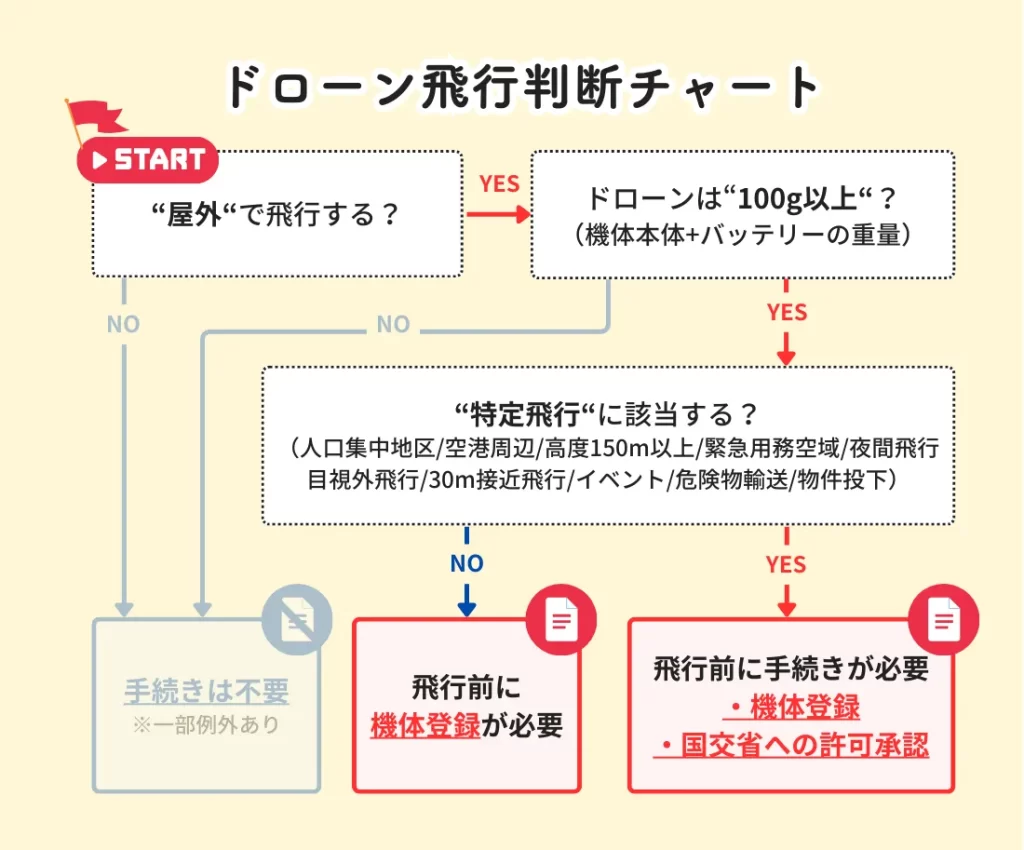
屋外で100g以上のドローンを飛ばす場合は、原則として国土交通省への機体登録が必要です。登録されていない100g以上の機体を屋外で飛ばすことはできません。
事前に用意しておく物
機体登録をスムーズに進めるため、次のものをあらかじめ用意しておきましょう。
- 機体の製造番号
- 本人確認に必要なもの
- DIPSのアカウント
- 手数料の支払いに必要なもの
機体の製造番号
機体登録では、ドローンの製造番号(シリアルナンバー)の入力が必要です。
製造番号が記載されている場所は機種によって異なりますが、機体本体のラベルやバッテリー装着部、外箱などで確認できることがあります。
製造番号は文字数が多く、数字とアルファベットを間違えやすいため、スマートフォンで撮影して拡大しながら入力するとスムーズです。Googleレンズなどの文字認識機能を利用する場合も、読み取り結果をそのまま使用せず、機体に記載された番号と必ず照合してください。
本人確認に必要なもの
機体登録では、所有者の本人確認が必要です。利用できる本人確認方法は、個人と法人で異なります。
<個人の場合>
個人の場合は、主に次の方法で本人確認を行います。
- マイナンバーカード
- 運転免許証
- パスポート
- 本人確認書類の郵送
本人確認方法によって、必要な機器や手続きの流れ、申請手数料が異なります。
マイナンバーカードを使用する場合は、カードの読み取りに対応したスマートフォンまたはICカードリーダーと、必要な暗証番号を用意しておきましょう。暗証番号が分からない場合は、事前に確認しておくと手続きがスムーズです。
<法人の場合>
法人アカウントから機体登録を行う場合は、法人の本人確認に「gBizIDプライム」または「gBizIDプライムメンバー」を使用します。
GビズIDがなくても代行申請なら会社の登記事項証明書等でも代替可能ですが、手続きが煩雑になるためGビズIDの取得がオススメです。

DIPSのアカウント
機体登録は、国土交通省の「ドローン情報基盤システム(DIPS2.0)」から行います。
DIPSのアカウントを持っていない場合は、機体登録を始める前に作成しておきましょう。アカウントの作成時には、個人または法人の区分を間違えないよう注意が必要です。

DIPSから機体登録を行う
機体登録は、DIPS2.0からオンラインで申請できます。パソコンまたはスマートフォンから手続きが可能です。
DIPS2.0で機体登録を行う詳しい手順は、以下の記事で解説しています。

機体登録後に必要な対応
機体登録が完了すると、機体ごとに登録記号が発行されます。屋外で飛行させる前に、登録記号を機体の見やすい位置に表示し、原則としてリモートID機能へ登録情報を書き込む必要があります。
機体のアクティベーション
DJI製ドローンを初めて使用する際は、機体のアクティベーション(初期設定)が必要です。
送信機をインターネットに接続し、DJIアカウントにログインしたうえで、画面や取扱説明書の案内に従って作業を進めます。
アクティベーション後は、機体や送信機のファームウェアを最新版に更新し、各種設定や動作に問題がないか確認しましょう。
なお、アクティベーションは機体を使用するためのメーカー側の初期設定です。国土交通省への機体登録とは別の手続きであり、アクティベーションを完了しただけでは屋外で飛行できません。機体登録や飛行場所に応じた許可・承認なども、別途確認する必要があります。
保険の加入
ドローンは、機体の故障や操縦ミス、通信障害などによって墜落・衝突する可能性があります。事故が起きると、第三者にけがを負わせたり、建物や車両などを破損させたりするだけでなく、高額な機体を失うおそれもあります。
こうした損害に備えるドローン保険は、大きく次の2種類に分けられます。
- 第三者賠償責任保険:ドローンの事故によって、第三者の身体や財物に損害を与え、法律上の損害賠償責任を負った場合に備える保険
- 機体保険:事故による機体の破損や水没、盗難などに備える保険
補償される事故や対象者、免責金額は保険商品やプランによって異なります。加入前に、パンフレットや重要事項説明書で補償内容と補償対象外となるケースを確認しましょう。
第三者賠償責任保険への加入は、一般的なドローン飛行では原則として任意です。ただし、墜落や衝突によって第三者にけがを負わせたり、建物や車両などを破損させたりすると、高額な損害賠償責任を負う可能性があります。万が一の事故に備え、加入しておくことをおすすめします。
なお、レベル3.5飛行を行う場合や、総重量25kg以上の無人航空機を飛行させる場合には第三者賠償責任保険への加入が必要です。
機体保険やDJI Care Enterpriseなどの機体補償サービスについては、機体の価格や使用頻度、想定される事故、補償内容などを比較したうえで、加入の必要性を判断しましょう。
第三者賠償責任保険の加入
第三者賠償責任保険は、ドローンの墜落や接触によって他人にけがを負わせたり、他人の車や建物などを破損させたりした場合に備える保険です。
DJIの対象製品を国内正規販売店から新品で購入した場合は、購入特典として「DJI無償付帯賠償責任保険」に申し込めることがあります。
今回購入したDJI Matrice 4TDは、無償付帯賠償責任保険の対象機種に含まれていたので、ここからは、エアロエントリーのWebサイトから申し込む手順を解説します。
なお、無償付帯保険は自動的に適用されるわけではありません。対象製品を購入した場合でも、補償を受けるには登録手続きが必要です。
①エアロエントリーのWebサイトにアクセスする
はじめに、エアロエントリーのDJI無償付帯賠償責任保険のページへアクセスします。
対象機種や補償内容は変更される可能性があるため、申し込み時点の最新情報を確認しましょう。
②アカウントを作成する
エアロエントリーのアカウントを持っていない場合は、新規アカウントを作成します。
Webサイト上部の「Myアカウント」を選択し、「新規アカウントを作成してご登録」から、氏名やメールアドレスなどの必要事項を入力してください。
すでにアカウントを持っている場合は、登録済みのメールアドレスとパスワードでログインします。

③無償保険の登録画面に進む
Webサイト上部の「無償保険」を選択し、「ご登録・ログイン」から登録画面へ進みます。

④登録フォームに必要事項を入力する
登録フォームが表示されたら、入力内容や注意事項を確認しながら必要事項を入力します。
1.登録者情報
アカウント作成時に登録した氏名や住所などが表示されるため、内容に誤りがないか確認します。
登録情報に誤りがあると、補償や被保険者証の発行に影響する可能性があります。法人で申し込む場合は、法人名や担当者情報も正確に入力しましょう。

2.購入した製品の情報を入力する
購入した機体名・製造番号・利用目的・購入店舗名を入力します。
3.補償内容と重要事項説明書を確認する
申し込むプランのパンフレットや重要事項説明書を開き、補償内容や免責事項を確認します。
内容を確認したら同意欄にチェックを入れ、「ご登録内容確認」へ進みます。入力内容に誤りがないことを確認したうえで、申し込みを完了してください。
登録完了メールを確認する
申し込みが完了すると、登録したメールアドレスに案内が届きます。

保険の登録状況を確認する
登録状況は、エアロエントリーの「Myアカウント」から確認できます。
「加入内容」から「無償保険」を選択し、登録した機体や補償期間などに誤りがないか確認しましょう。
登録内容に不備がなければ、被保険者証が発行されます。被保険者証はPDFで確認できるため、ダウンロードして保管しておきましょう。

機体保険の加入
ドローン本体の損害に備える方法には、エアロエントリーの機体保険のほか、DJIが提供する機体補償サービスがあります。
今回購入したDJI Matrice 4TDには「DJI Care Enterprise」が付帯していたため、事故による機体の破損などについては、こちらのサービスを利用しました。
産業用製品向けの「DJI Care Enterprise」、一般向け製品を中心とした「DJI Care Refresh」、損害保険会社が提供する機体保険など、複数の選択肢があります。補償対象となる事故、自己負担額、補償回数・限度額、盗難や機体回収不能時の扱いなどを比較し、機体や使用目的に合ったものを選びましょう。
飛行許可・承認申請
航空法で定められた10種類の「特定飛行」に該当する場合は、原則として国土交通大臣の許可・承認が必要です。
機体登録が完了していても、特定飛行を行うための許可・承認を得たことにはなりません。飛行場所や飛行方法を確認し、必要な手続きを済ませてから飛行させましょう。
10個の特定飛行に該当する場合は申請が必要
特定飛行には、人口集中地区(DID)の上空や空港周辺などの空域に関する規制と、夜間飛行や目視外飛行などの飛行方法に関する規制があります。
予定している飛行が特定飛行に該当する場合は、原則として飛行前に許可・承認を取得する必要があります。ただし、機体認証と操縦者技能証明を取得し、一定の条件を満たす場合など、許可・承認が不要となるケースもあります。
ドローンの飛行許可・承認を申請する詳しい手順は、以下の記事で解説しています。予定している飛行が特定飛行に該当する場合は、必要な手続きを済ませてから飛行しましょう。

また、「自分が行う飛行が特定飛行に該当するか分からない」という方は、調べ方をまとめているので、こちらをご確認ください。

包括申請の許可に新しい機体を追加する
今回は、すでに包括申請による許可・承認を取得していたため、既存の申請にDJI Matrice 4TDを追加する変更申請を行います。
新しく購入した機体は、機体登録を済ませただけでは既存の許可・承認に自動で追加されません。追加した機体で特定飛行を行う前に、変更申請を行い、新しい許可・承認書が発行されるまで待つ必要があります
1.DIPSにログイン
DIPS2.0にログインし、「飛行許可・承認申請へ」を選択します。

2.無人航空機情報の登録する
飛行許可・承認申請のメインメニューから、「無人航空機情報の登録・変更」を選択します。

機体一覧から、今回追加するDJI Matrice 4TDの「編集」を選択します。

表示された製造者名、機体名、登録記号、製造番号などに誤りがないか確認し、必要な機体情報を入力します。
機体の仕様や安全機能に関する項目は、取扱説明書やメーカーの公式資料を確認しながら、実際の機体に合った内容を選択してください。すべての入力が完了したら、「登録」を選択します。

3.操縦者情報の登録
次に、購入した機体を操縦者情報に紐付けます。
飛行許可・承認申請のメインメニューから、「操縦者情報の登録・変更」を選択し、対象となる機体情報を編集します。
「機体選択」を開き、今回購入したDJI Matrice 4TDを選択します。

「機体追加」を選択し、対象機体が操縦者情報に追加されていることを確認したうえで登録してください。

4.変更申請
機体と操縦者の登録が完了したら、既存の包括申請に対する変更申請を作成します。
飛行許可・承認申請のメインメニューに戻り、「変更申請」を選択します。

変更可能な申請書の一覧から、機体を追加したい許可・承認の「変更」を選択します。「変更申請書を作成しますか」と表示されたら、「はい」を選択してください。

今回は新しい機体を追加するため、変更理由として「機体情報」にチェックを入れ、「変更する」を選択します。
機体選択
「機体選択」を開き、今回追加するDJI Matrice 4TDを選択します。

追加した機体の「追加基準」を選択し、機体の機能や飛行方法に応じた情報を入力します。

追加基準に関する項目は、取扱説明書やメーカーの公式資料を確認し、実際に備わっている機能や講じる安全対策に合わせて入力してください。入力が完了したら「登録する」を選択します。

機体情報一覧に戻ったら、追加した機体が表示されていることを確認し、「登録」を選択してください。
操縦者選択
次に、「操縦者選択」を開きます。

新しい機体を追加したいので、一度既存の操縦者情報を「削除」します。

操縦者を追加したら、対象となる機体が正しく紐付いていることを確認し、「登録」を選択してください。

マニュアル選択
既存の許可・承認と同じ飛行マニュアルを使用する場合は、選択内容を変更せずに進みます。
飛行場所を特定しない包括申請では、「航空局標準マニュアル02」を使用するケースが一般的です。ただし、標準マニュアル02には、飛行方法や安全管理体制に関する条件が定められています。許可・承認を取得しても、マニュアルに記載された条件を満たさなければ飛行できません。
補助者を配置できない場合など、標準マニュアルの条件では対応できない飛行を行う場合は、飛行内容に応じた独自マニュアルの作成や、飛行場所を特定した個別申請が必要になることがあります。

当社では、実際の運用方法に合わせた独自マニュアルの作成や、飛行許可・承認申請をサポートしています。標準マニュアルでは対応が難しい飛行を予定している方は、お気軽にご相談ください。

保険情報を入力する
加入している第三者賠償責任保険の内容を入力します。

受け取る許可書の形式
許可書の発行形式は、電子許可書または書面の許可書から選択できます。
書面での発行を希望する場合は、返信用封筒の郵送などが必要になります。特別な事情がなければ、発行後すぐに確認・保存できる電子許可書がおすすめです。
変更申請の申請概要
変更申請の概要には、変更内容が分かるように入力します。
今回は新しい機体を追加するため、「DJI Matrice 4TDの追加」と入力しました。
そのほかの必要事項を確認し、入力に問題がなければ「次へ」を選択します。
申請書の内容を確認して提出する
作成された申請書類をPDFで確認します。
機体名、登録記号、製造番号、操縦者、飛行マニュアル、保険情報などに誤りがないか確認してください。
内容に問題がなければ同意欄にチェックを入れ、「申請する」を選択します。これで変更申請の提出は完了です。

5.申請状況と許可・承認書を確認する
変更申請の審査状況は、飛行許可・承認申請のメインメニューにある「申請書一覧」から確認できます。
審査中に補正指示が届いた場合は、指示された内容を確認し、必要な修正を行って再提出します。
手続き状況が「手続き終了」になったら、「照会編集・許可承認書確認」から新しい許可・承認書を確認できます。

まとめ:ドローン購入後は4つの手続きを確認しよう
ドローンを購入したら、すぐに屋外で飛ばせるとは限りません。100g以上の機体はDIPSで機体登録を行い、登録記号の表示やリモートIDの設定を済ませる必要があります。
DJI製品では機体のアクティベーションを行い、万が一の事故に備えて第三者賠償責任保険や機体補償サービスへの加入も検討しましょう。
また、予定している飛行が航空法上の特定飛行に該当する場合は、原則として飛行許可・承認の取得が必要です。すでに包括申請を取得している場合でも、新しく購入した機体は自動で許可に追加されないため、変更申請を行います。
機体登録、アクティベーション、保険、飛行許可・承認を順番に確認し、必要な手続きをすべて済ませてから安全に飛行させましょう。申請方法や必要な手続きが分からない場合は、当社までお気軽にご相談ください。
許可を取得しても注意が必要!
ドローンの許可承認を取得した後も、立入管理措置、飛行マニュアルによる制限、小型無人機等飛行禁止法、条例、民法など意外と多くの注意事項が存在します。
このような事項を知らなかったことにより「法令違反をしてしまう可能性」もありますが、逆に全貌がわからず「飛行を躊躇してしまう」方も多いかと思います。
そのようなことがないよう当社では、何ができて、何ができないのかをしっかり伝え、法律の範囲内で最大限ドローンを活用できるよう申請代行を行なっています。
また許可取得後の不明点も解決できるように、包括申請をご依頼いただきましたお客様には無償付帯行政書士顧問サービスが付いてきます!

お客様のDIPSアカウントから申請いたしますので、1年目はしっかりとした知識・申請で許可を取得し、2年目以降はご自分で更新される方もいらっしゃいます!
このページをシェアする

執筆者:
行政書士 中島北斗
ドローンの規制(改正航空法)が始まった2015年当初からドローン申請業務を行っている行政書士が、ドローン法令の遷移を生で感じていたからこそわかる、リアルで正確性な情報を発信いたします。
ドローン許可取得実績は16,000件、相談実績は23,000件、また110校を超えるドローンスクールの顧問をしています。
SNS「@ドローン法律ラボ」始めました!
ドローンに関する法律をいち早くお届けするため、各種SNSを始めました!
フォローしていただけると、ドローン法律に関する最新情報が手に入ります!
ドローン法務ラボ_マスター|航空法の考え方やDIPSの操作方法など、長尺の解説動画をメイン発信中!
ドローン法務ラボ|航空局の動向、改正情報、ドローンニュースなどをテキストベースで発信中!発信内容はFacebookと同様です。
ドローン法務ラボ|航空局の動向、改正情報、ドローンニュースなどをテキストベースで発信中!発信内容はX(旧Twitter)と同様です。
ドローン法務ラボ_ライト|これからドローンを始めたい方やドローンに少しだけ興味がある方向けの動画をメインに発信中!
ご相談・お見積もり無料!