

本記事では以下のことについて解説します。
・登録情報を確認する方法
・機体に登録記号を表示する方法
・変更について
・更新について
登録情報を確認する方法
代理人の設定を解除する
機体情報を確認するには代理人の設定を解除する必要があります。
以下の手順に従い、解除を行ってください。
まずはご自身のアカウントにログインします。
https://www.dips-reg.mlit.go.jp/drs/noLoginCommonMessage/exec?top
そして、「所有者本人が手続きする場合はこちら」の見出しから「その他の手続き」をクリックします。
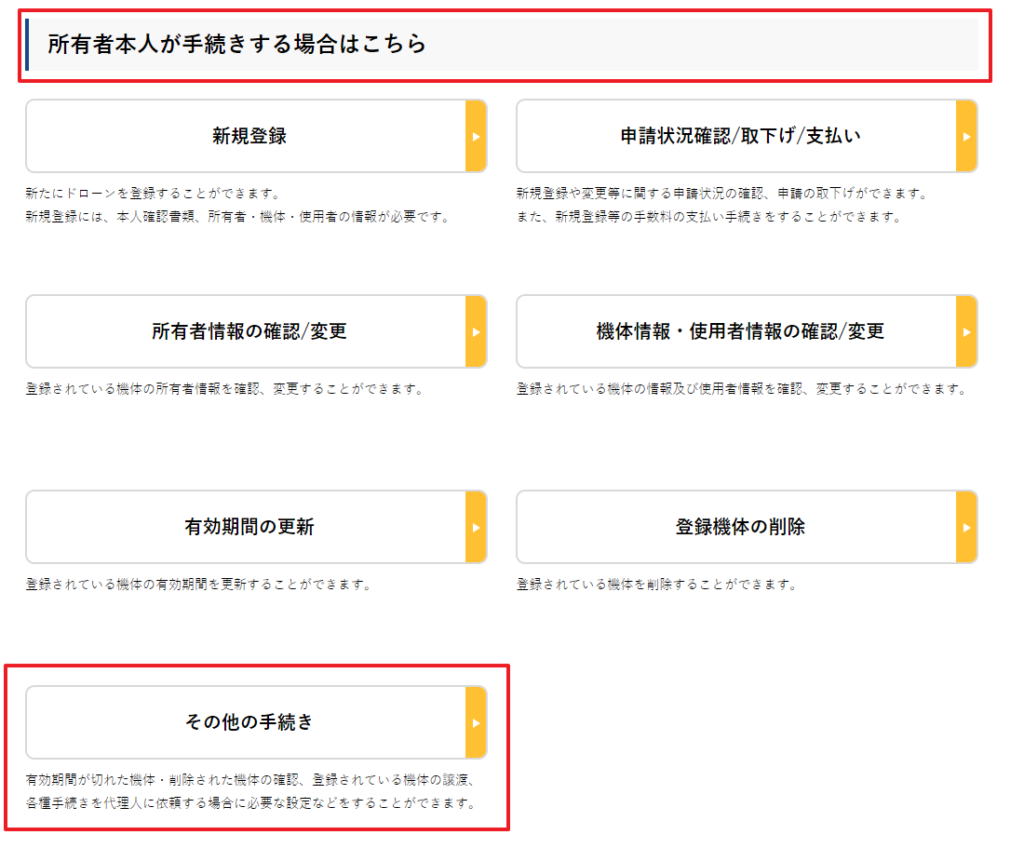
その後「代理人の設定/解除」の見出しの「代理人への依頼解除のためのパスワード発行」をクリックします。

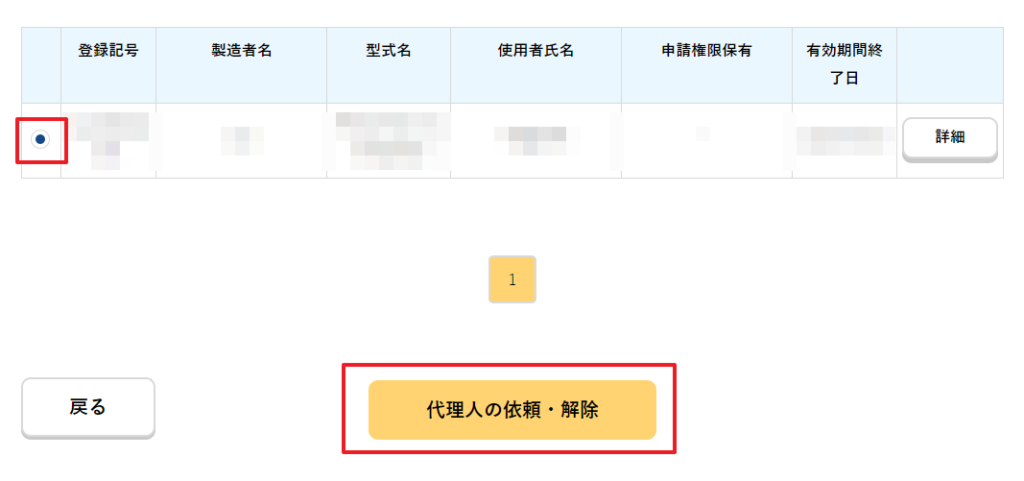
解除する機体にチェックをいれ、代理人の依頼・解除をクリックします。
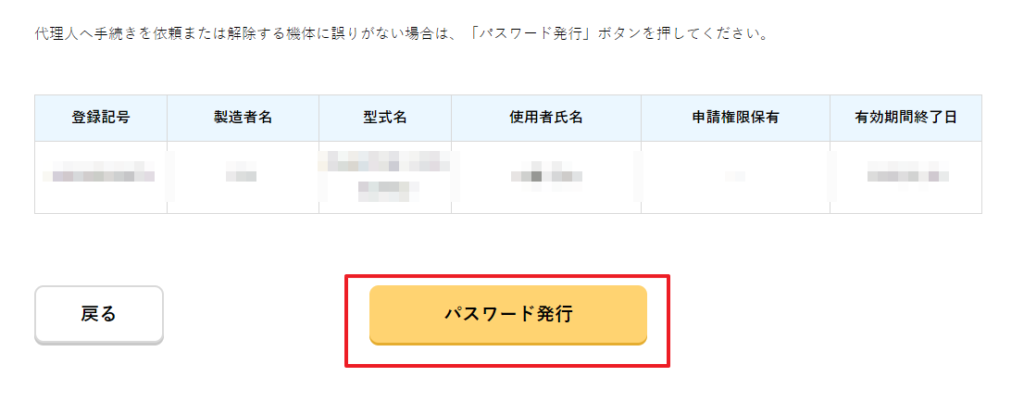
パスワード発行をクリックします。
OKを押します。
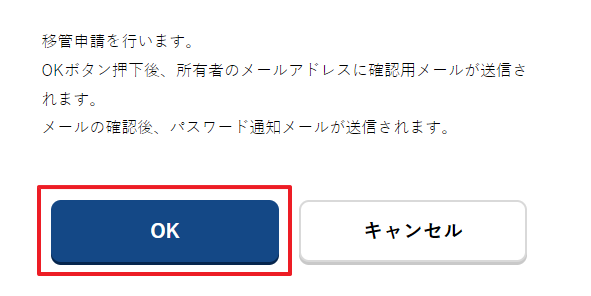
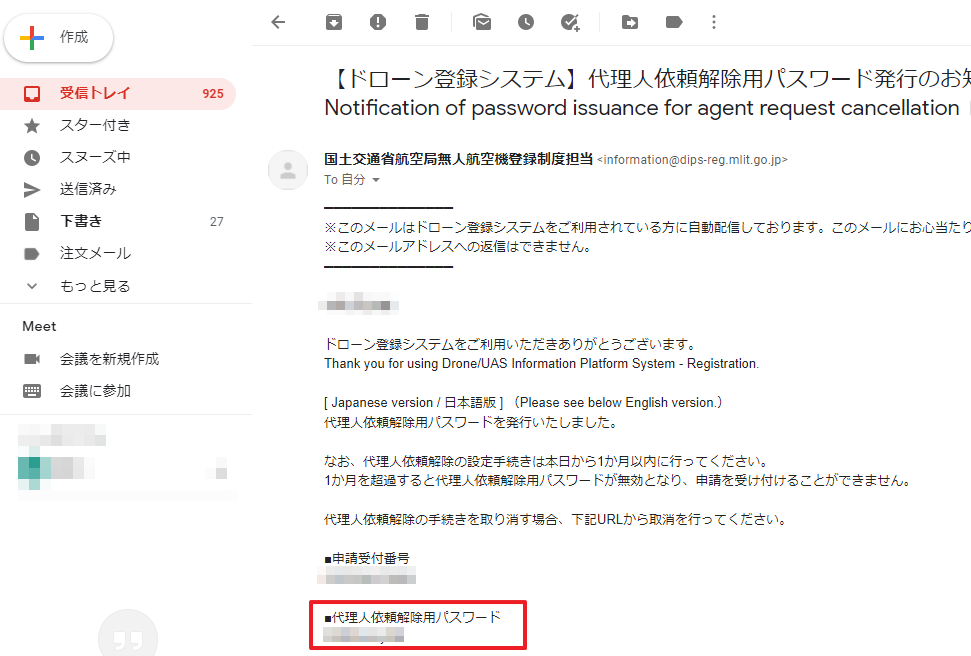
DIPSからパスワードが届いていると思います。
代理人依頼解除用パスワードをクリックします。
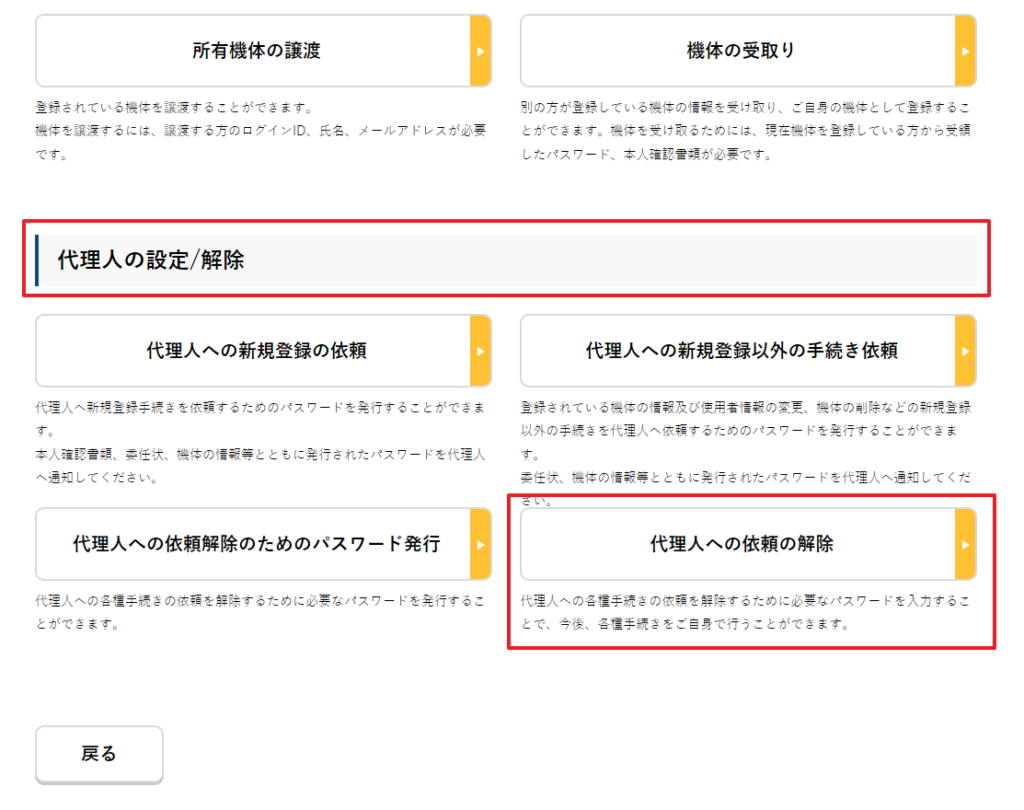
アカウント画面に戻り、今度は「代理人への依頼の解除」をクリックします。
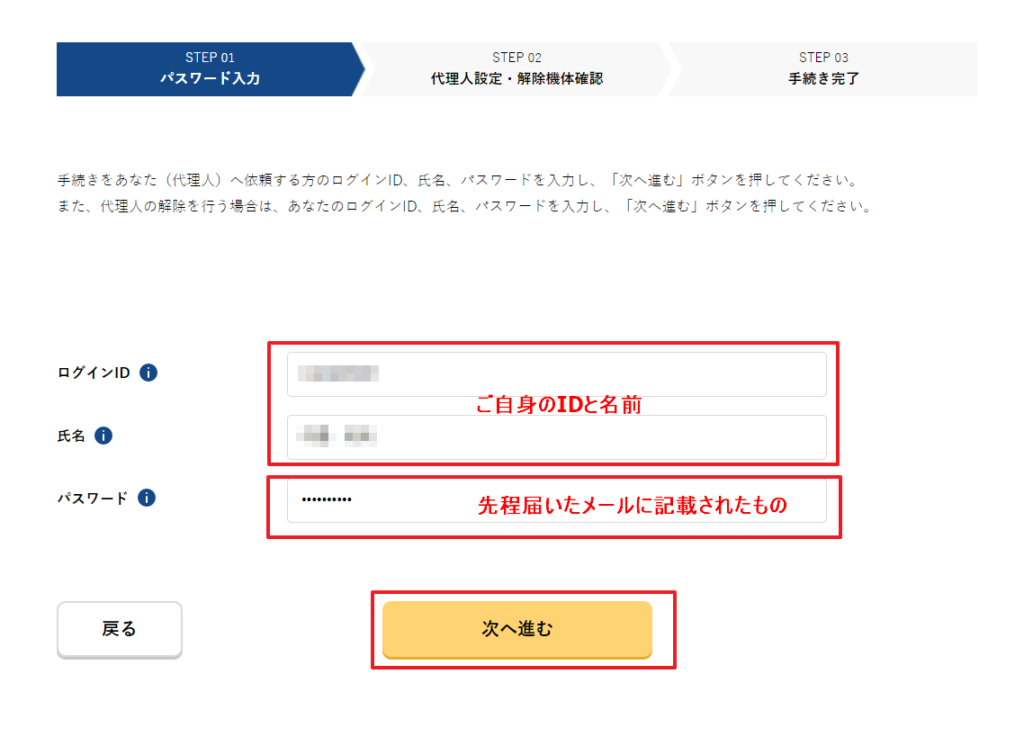
ログインIDと氏名はご自身のものです。
先程コピーしたパスワードを入力してください。
代理人設定・解除をクリックします。

OKを押します。
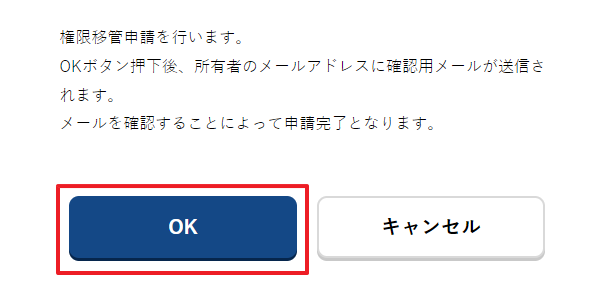
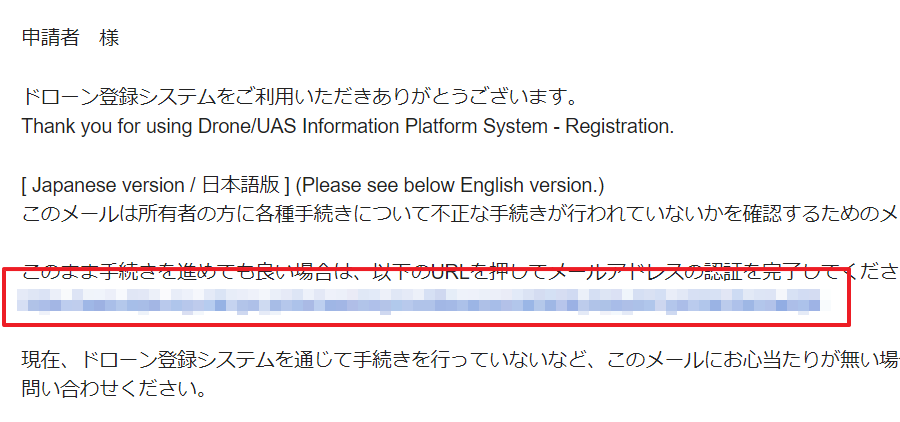
ご自身のメールに解除の承認リンクが届きますので、クリックします。
解除が完了しますので、メニュー画面へをクリックします。

機体情報を確認する
上記の代理人設定解除を行わないと、以下の手順では機体情報を確認できません!!!
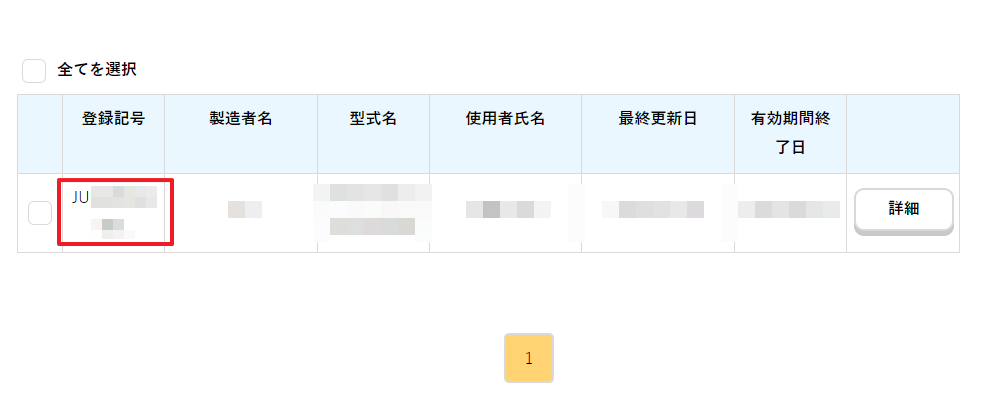
アカウントのホームに戻り、「機体情報・使用者情報の確認/変更」をクリックします。

各機体毎に登録記号が付与されております。
こちらを機体に表示する必要があります。
機体に登録記号を表示する方法
機体への表示は以下の4点に注意して行います。
登録記号の表示
無人航空機の材質や飛行形態に応じ、登録記号を印字したシールの貼付、油性ペンでの記載、スプレーによる塗装、刻印などから適切な方法で表示してください。
なお、無人航空機の使用中に登録記号を印字したシールの剥離に伴う紛失、表示の消滅等が生じないようにしてください。
登録記号の表示の位置
登録記号は、無人航空機の胴体のうち、容易に取り外すことができない部分の表面であつて外部から容易に確認できる場所に表示します。
登録記号は、無人航空機を拾得した者等が容易に認識できるものであり、墜落時に飛散する可能性の低い場所に表示させる必要があるため、胴体面で外部から容易に確認できる場所のうち、ドライバー等の工具を用いずに取り外すことのできない場所に表示します。
胴体面にある場所であっても、バッテリーの蓋等の工具を用いずに取り外すことのできる場所へ表示することはできません。
登録記号の表示に使用する文字及び数字の高さ
使用する文字と数字の高さは次のとおりです。
・25kg 未満の機体 … 3 mm 以上
・25kg 以上の機体 … 25 mm 以上
登録記号の表示の色
登録記号の表示の色は、表示する場所の地色と鮮明に判別できるものである必要があります。
リモートIDの設定方法(DJI)
機体登録後は、リモートIDの発信設定も必要となっております。
DJI製のドローンでリモートIDが内蔵されている場合は、DJIの公式HPから設定方法を確認することができます。
https://store.dji.com/jp/guides/drone-law/
外付けタイプのリモートIDの場合は、当該取扱説明書を参照ください。
変更について
所有者・使用者の情報(住所、氏名、メールアドレス、電話番号)が変更になった場合や機体を改造した場合など、原則、登録済みの情報に変更が生じた場合は、変更届出が必要となります。
製造番号の変更
無人航空機の製造元のメーカーの指示に基づく修理であって、無人航空機の製造番号の変更が伴わない場合は手続は必要ありません。
無人航空機の製造番号の変更が伴う場合は、一度登録を抹消いただいた上で、改めて登録していただく必要があります。
更新について
現在の登録の有効期限から1ヶ月前以降に登録の更新を行った場合は、当該満了日の翌日から3年後が新たな登録の有効期限となります。
なお、現在の登録の有効期限から1ヶ月前以前に登録の更新を行うことは可能ですが、その場合は更新した日から3年後が新たな登録の有効期限となります。
